

下载了一个 3MF,放进 Bambu Studio 却只有一种颜色。想把底板打成黑色、凸起文字打成白色,是不是必须重新建模,或者先买一套 AMS?
如果颜色正好可以按高度分开,通常不用。你可以先切片,再在预览右侧的层数滑块上找到分界,安排后续换料:有 AMS 自动换,没有 AMS 则暂停后手动换。
这篇就以拓竹 Bambu Studio 为例,用“底板 + 凸起文字”讲清楚怎么做。
先看模型适不适合按层换色
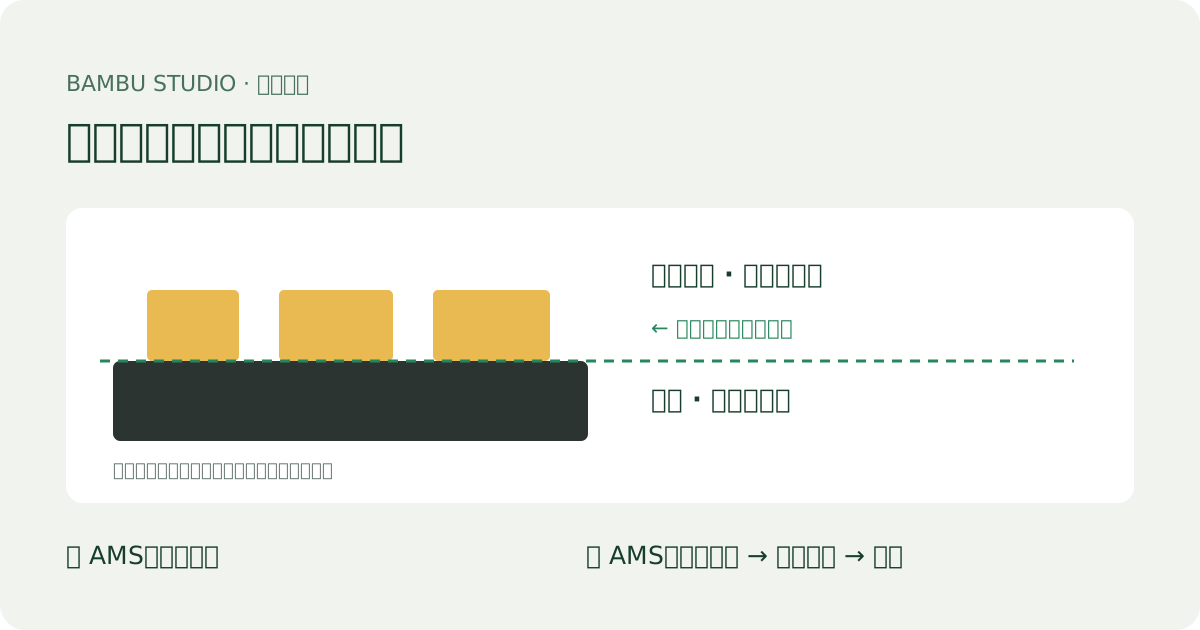
按层换色,相当于给模型沿高度分段:下面用一种颜色,上面换成另一种。它很适合凸字牌、分层浮雕、标识牌,以及沿高度分色的装饰件。
示意图为本文绘制,用来解释高度分界,不是 Bambu Studio 软件截图。
关键是颜色之间的分界能不能用一个水平面划开。 如果同一层里,底板、文字、边框还要分别使用不同颜色,只在层与层之间换一次料就做不到,需要部件分配耗材、涂色等更细的设置与相应换料能力。
另外,3MF 是文件格式,本身不代表一定带有可直接使用的多色配置。模型看起来单色,也可能只是部件尚未分配到不同耗材。若已经有独立的底板、文字部件,也可以先检查“对象”列表,按部件指定耗材。
开始之前,准备好工程
- 打开 Bambu Studio,选择自己的打印机、喷嘴直径、打印板和工艺。下载的工程若带有别人的设置,先核对;需要时在自己的工程中仅导入模型。
- 把模型摆成适合分层换色的方向。凸字牌通常背面贴板、文字朝上。
- 初次尝试,选同一材料类型、打印温度接近的不同颜色耗材,例如黑色 PLA 和白色 PLA。不要把“换颜色”直接理解成可以任意混用 PLA、PETG 等材料。
- 点击“切片盘”,进入“预览”。
不要只看“准备”页面的表面颜色。后面的判断要依据切片后实际生成的层和走线。
找到右侧滑块,以及真正的换色层
预览里有两个滑块:右侧竖向滑块用于查看层数,底部横向滑块用于查看当前层的打印路径进度。这次操作用右侧竖向滑块。
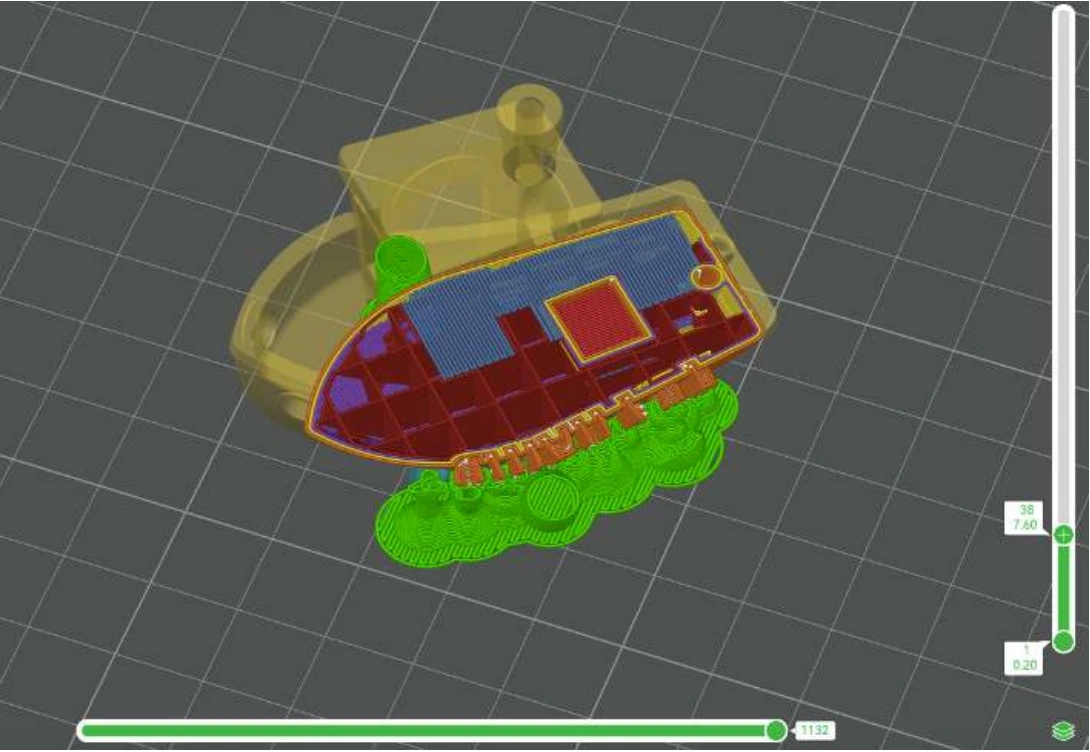
预览界面局部,来源同下方拓竹官方手册。看模型的高度变化,用右侧滑块。
拖动上方滑块,逐层观察模型。当底板刚好结束、凸字开始出现时,记下这个位置。也可以使用右键菜单中的“跳转到层”(Jump to Layer)精确定位。
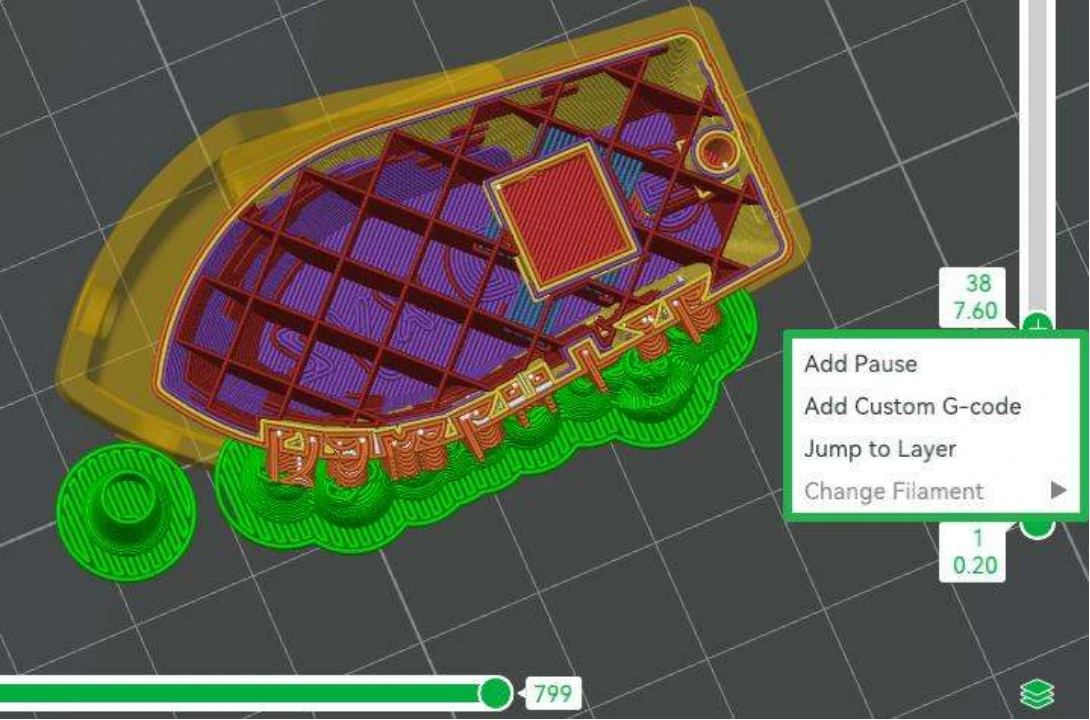
真实界面截图节选自拓竹官方用户手册,第 72 页“Layer Settings”,仅保留与操作有关的局部。截图为英文界面;中文名称与布局可能随版本变化,认准右侧竖向层滑块旁的“+”。
| 截图里的英文 | 中文操作含义 |
|---|---|
| Add Pause | 添加暂停,之后由人手动恢复 |
| Jump to Layer | 跳转到指定层数 |
| Change Filament | 更换耗材,自动换料流程使用 |
截图中的 Change Filament 呈灰色,不能把它当成已启用的 AMS 示例;是否可用需要结合当前工程的耗材、机型和换料配置判断。
这里最容易错一层:目标应该是“想用新颜色打印的第一层”。 官方手册说明,“添加暂停”发生在所选层开始之前。例如第 1~10 层打黑色、第 11 层开始打白色,就在第 11 层添加暂停,而不是在第 10 层添加。
不要单靠“底板厚度 ÷ 层高”来猜层数。首层高度、可变层高、模型放置和实际切片结果都可能改变分界。先观察目标层的前一层、目标层和后一层,再决定。
有 AMS:在目标层设置更换耗材
已经连接并配置好兼容的 AMS / AMS lite 等自动换料系统,可以让打印机完成换色。
- 回到“准备”,在项目耗材列表里添加需要的颜色,例如耗材 1 黑色 PLA、耗材 2 白色 PLA,并选好实际材料配置。
- 完成切片后,回到“预览”,把右侧层滑块移到新颜色开始的目标层。
- 右键单击层滑块旁的“+”,选择“更换耗材”(Change Filament),再选择需要切换到的耗材。
- 按软件提示重新切片,检查换色位置。预览的配色方案切到“耗材”(Filament),逐层确认分界上下使用的耗材编号。
- 发送打印前,检查项目耗材与 AMS 实际料槽的映射:项目里的“耗材 2”不等于一定放在“料槽 2”。以发送界面的映射结果和实际装料为准。
需要三色、四色时,可以继续在更高的目标层添加换料事件。每一个位置都要检查,不能只看整件模型的缩略图。
在项目里添加一个白色色块,只是告诉软件有这种耗材;真正让机器换料的是切片里的换料安排,以及实际可用的换料系统。
如果找不到“更换耗材”,先检查是否完成切片、项目是否配置了多种耗材,以及当前打印机和换料配置是否支持。拓竹官方手册对这个入口明确标注了 AMS 要求。
没有 AMS:添加暂停,再手动换料
单色打印机也可以把不同颜色一层层叠起来,区别是换料这一步由人完成。这里说的是无自动换料系统、支持暂停换料并恢复的单喷头打印机;具体按钮和可用操作以机型及固件为准。
先在切片里安排暂停
保留当前单色打印配置,切片后拖动右侧层滑块,找到新颜色开始的第一层。右键点击“+”,选择“添加暂停”(Add Pause)。
确认预览中出现暂停标记,再按界面提示重新切片或更新输出,发送包含这个暂停事件的最终任务。若后来改过层高、模型尺寸或摆放方向,要重新检查暂停位置。
无 AMS 时,这条流程用的是“添加暂停”。不要把“更换耗材”当成所有单色打印机通用的手动换料指令,也不用为了改变预览颜色而把工程伪装成 AMS 多色任务。
打印机停下后,再换颜色
- 等任务在预设位置暂停,确认打印头已停到适合操作的位置。
- 按当前机型支持的暂停换料流程,退出旧耗材并装入新耗材。不要在喷头仍打印时直接拔料;热端未达到换料温度时也不要硬拉。
- 在允许排料的位置排出残留的旧颜色,直到挤出的颜色稳定。深色换浅色时尤其要观察,避免恢复后的第一段文字仍发灰。
- 清理悬挂的废料,确认它不会被带到模型上,再恢复打印。
- 观察恢复后的头几条走线,确认正常出料、位置正确、模型没有被碰松。
不同拓竹机型在暂停状态下的退料、进料入口可能不同。如果当前固件不允许直接使用相应功能,先查该机型官方流程,或用小样确认;不要套用其他机器的自定义 G-code。
换料期间让打印板留在原位,尽量缩短等待时间。还有其他换色点时,后面会再次暂停,需要有人处理。
一个黑底白字的小例子
假设字牌切片后共有 15 层:第 1~10 层是底板,第 11~15 层只剩凸起文字。
| 层数 | 想要的颜色 | 有 AMS | 没有 AMS |
|---|---|---|---|
| 第 1~10 层 | 黑色 | 初始耗材使用黑色 | 先装黑色耗材打印 |
| 第 11 层开始 | 白色 | 在第 11 层设置切换到白色耗材 | 在第 11 层前暂停,手动换白色 |
| 第 11~15 层 | 白色 | 自动继续完成 | 换料、排净余色后恢复 |
这是解释流程的示例层数,不是光影藏字或其他模型的固定参数。自己的文件应以实际切片为准。
如果第 11 层还有边框,而且你只想让文字变白、边框继续保持黑色,那么按层换一次料会把这一层之后的边框也变白。此时需要换一种分色方式,不能靠挪动一两层解决。
常见问题
添加暂停之后,预览仍然只有一种颜色,正常吗?
可以正常。暂停是安排机器停下来,并不自动描述你手动换入的颜色。检查暂停标记和最终任务是否保留该事件,不能只凭预览有没有变色判断。
修改了耗材颜色,为什么打印出来还是原来的颜色?
界面中的色块不会改变线盘里的塑料。自动换料需要正确的换料事件与料槽映射;手动换料需要在暂停后实际换入另一种颜色。
几块模型放在一盘里,都会受影响吗?
暂停会让整个打印任务停下。按层换色也不能理解成“只给我选中的那行文字变色”。初学时建议只放一个小样,并逐层检查整盘结果,尤其别把它直接套到按对象顺序打印的任务中。
适合光影藏字吗?
可以先检查底板、凸字、边框在高度上能否按预期分开。如果需要同层不同区域分别保留底板色和文字色,优先使用光影藏字导出的双色工程,并核对部件耗材分配。没有 AMS 时,先用小样判断按层换色能否达到你需要的外观。藏字的凹槽结构与侧光效果仍需实物确认。
打印前,最后看一遍
- 打印机、喷嘴、打印板和耗材配置是否与实际一致。
- 换色点是否在新颜色开始的第一层,前后层走线是否符合预期。
- 有 AMS:检查换料事件、耗材编号、实际料槽和切片中的冲刷设置。
- 无 AMS:检查暂停事件,准备好新耗材,并确认机型支持的暂停换料操作。
- 修改过任何影响切片的参数后,重新核对并发送最终任务。
第一次建议用一个薄底凸字小样,只安排一次换色。先确认“停在哪里、怎样换料、恢复后是否正常”,再打印正式作品。
资料与图片来源
- 拓竹官方用户手册(英文 PDF):第 5.5.3~5.5.4 节说明预览滑块与层设置;本文仅引用其中与 Bambu Studio 通用入口有关的内容,不将该手册对应机型的硬件功能套用于其他打印机。
- Bambu Studio 官方开源仓库:软件版本、发行说明及问题反馈入口。操作时以自己安装的版本及当前机型固件为准。
资料核对日期:2026 年 10 月 20 日。本文包含流程说明与示例,尚未进行本文案例的实机试打。
Powered by Astro & Fuwari
浙ICP备2026084598号
 浙公网安备33108102001301号